

Esa notificación de «Este mensaje fue eliminado» puede ser una de las más frustrantes de WhatsApp. La curiosidad te carcome: ¿qué decía? ¿Por qué lo borraron? Antes de que instales aplicaciones de terceros que ponen en riesgo tu privacidad y tus datos, te tengo una excelente noticia: ¡tu teléfono Android ya guarda un registro de todo lo que llega a tu pantalla! Hoy te enseño a activar el Historial de Notificaciones, la función oculta para leer todo, ¡incluso si lo borran de la conversación!
Este espacio genera ingresos por cada clic
Paso 1: Entra a los Ajustes de tu Teléfono No busques dentro de WhatsApp. Esta función es del sistema operativo Android. Ve a la aplicación de Ajustes o Configuración de tu móvil (el icono del engranaje).
Paso 2: Busca «Notificaciones» Baja en el menú hasta encontrar la opción que dice «Notificaciones». En algunos modelos de teléfono, puede estar dentro de «Sonidos y notificaciones».
Paso 3: Entra a «Ajustes Avanzados» Una vez dentro de Notificaciones, busca una opción que diga «Ajustes avanzados» o «Historial». Si no la ves a simple vista, usa la lupa de búsqueda arriba y escribe «Historial».
Paso 4: Activa el «Historial de notificaciones» Verás un interruptor desactivado. ¡Actívalo! A partir de este momento, tu teléfono guardará una copia de cada notificación que recibas.
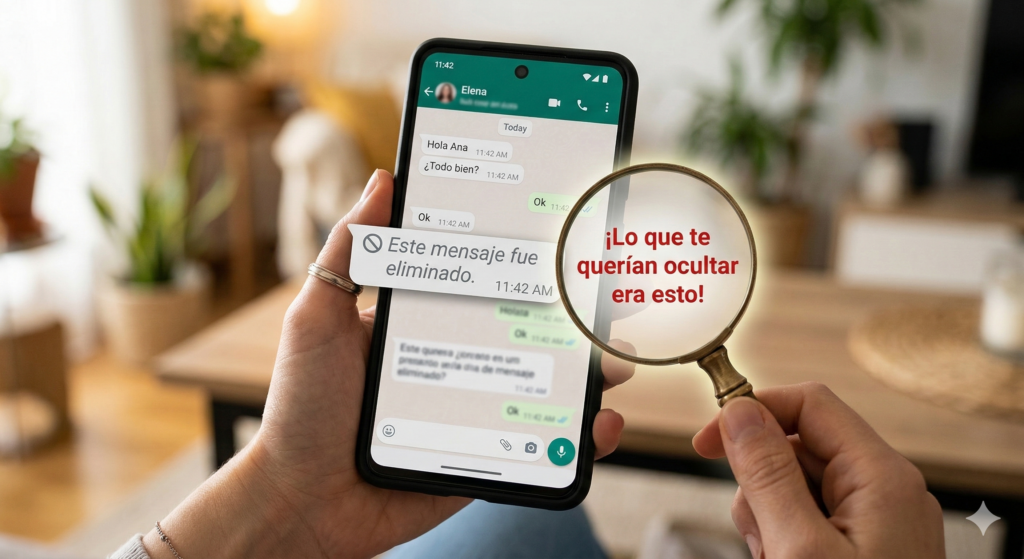
¿Cómo leer los mensajes borrados ahora? La próxima vez que alguien te envíe un mensaje y lo elimine, simplemente repite los pasos del 1 al 3. En el Historial de notificaciones, verás el registro de WhatsApp y ahí aparecerá el texto original que te enviaron, antes de que la otra persona presionara «Eliminar para todos». ¡Así de fácil y seguro!